本記事について
本記事はご自身でブログ等の運営を始めたため、Amazonの広告リンクを使って収益を上げたいと考えている人に向けた内容になっています。
Amazonの広告リンクで収益を上げるためには、Amazonアソシエイトというプログラムに参加して、そこから広告を貼る必要があります。
そのため、本記事ではAmazonアソシエイトの始め方と始めた後にどうやって広告リンクを貼れば良いかについて主に解説していますので、そういった内容に興味があれば閲覧いただければと思います。
Amazonアソシエイトの始め方
それではAmazonアソシエイトの始め方について解説していきます。先ずはAmazonアソシエイトの公式ページに移動してください。以下のリンクから公式ページに飛べます。
https://affiliate.amazon.co.jp/
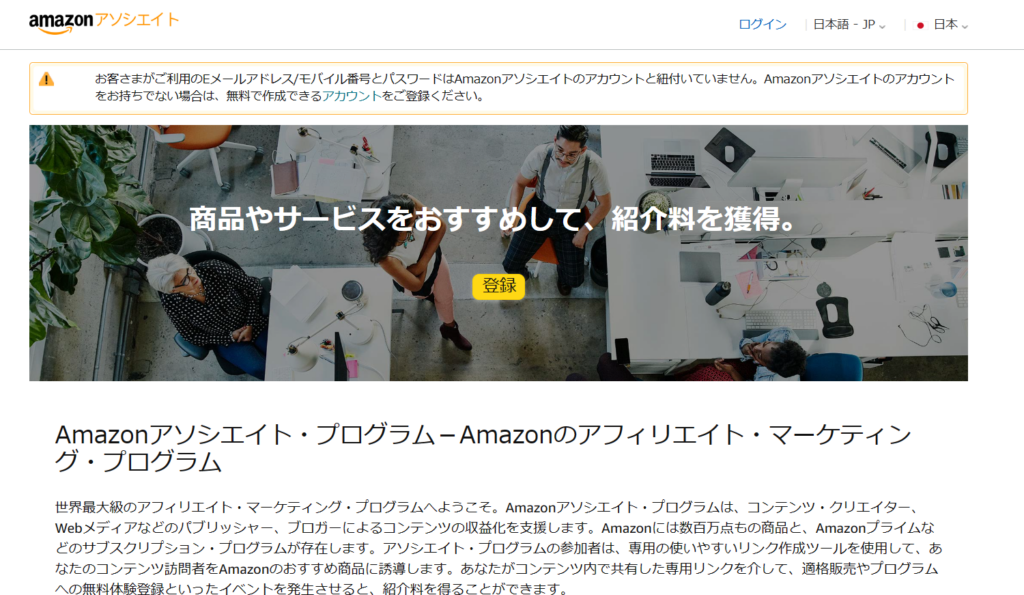
Amazonアソシエイトの公式ページに進んだら、画面中央の「登録」ボタンを押すことでアソシエイトへの参加手続きを始められます。
この時に現在Amazonにログイン中のアカウントで手続きを進めることになるため、個人用のアカウントと事業用のアカウントを分けている人等は、アソシエイトを始めたいアカウントに切り替えておいてください。
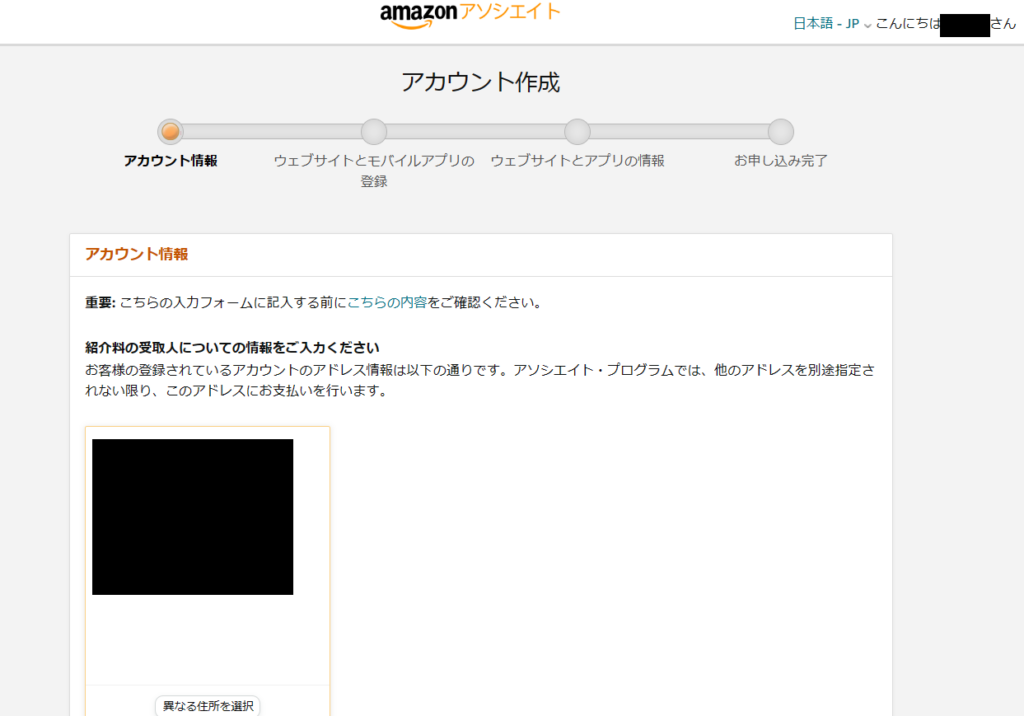
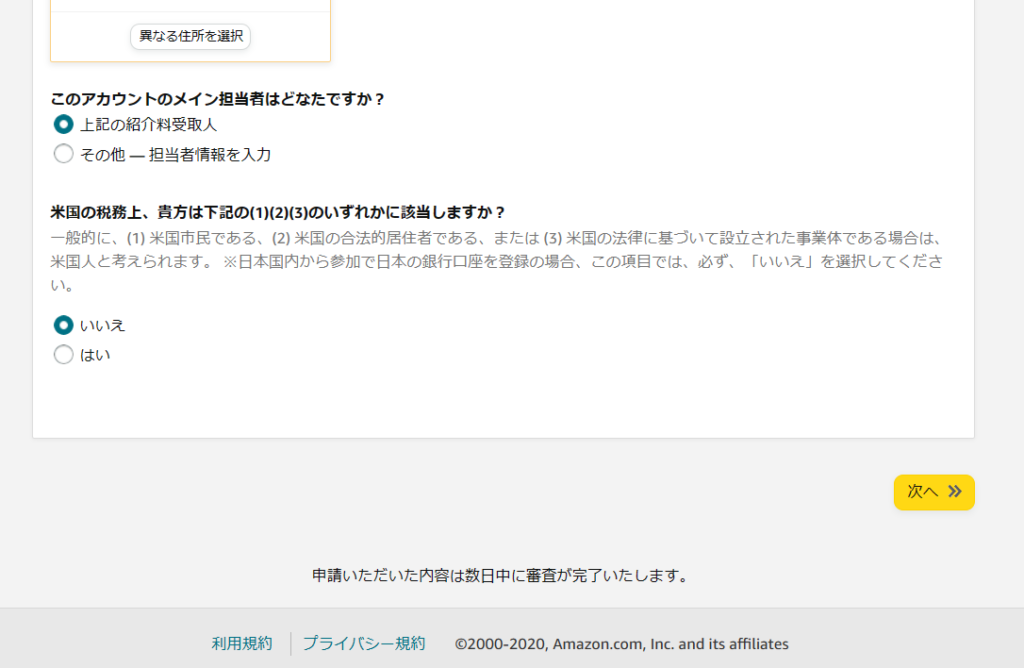
最初の手続きとしてアソシエイト・プログラムと紐づけるアカウント情報の確認が必要です。先に説明した通り、事業用のアカウント等で分けている場合はそちらが選択されていることを確認してください。
また、その下の設問についてはほとんどの人が上の画像通りになると思いますので、問題なければ画面下部の「次へ」をクリックしてください。
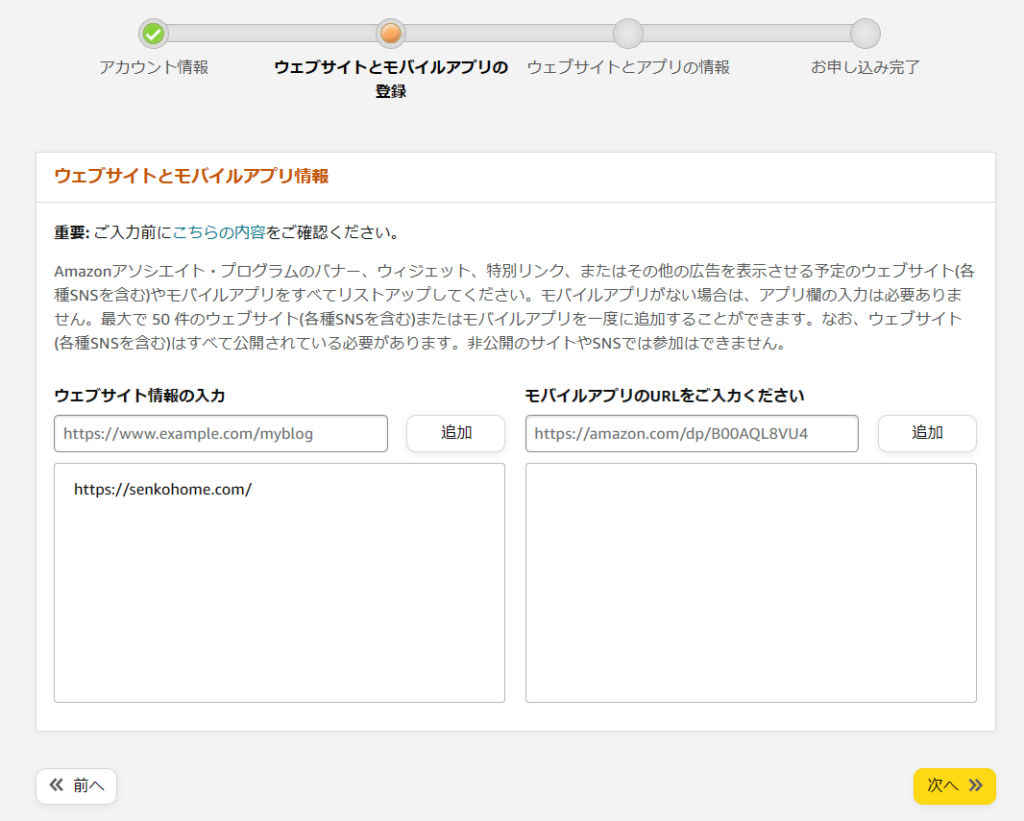
次に上記の通り、広告リンクを貼る先のサイトURLを入力する必要があります。ブログ等の自作サイトを作成済みの人はそちらのURLを記載し、他の外部サービス等から連携したい場合はそちらのURLを記載する必要があります。
入力が終わったら、「次へ」をクリックしてください。
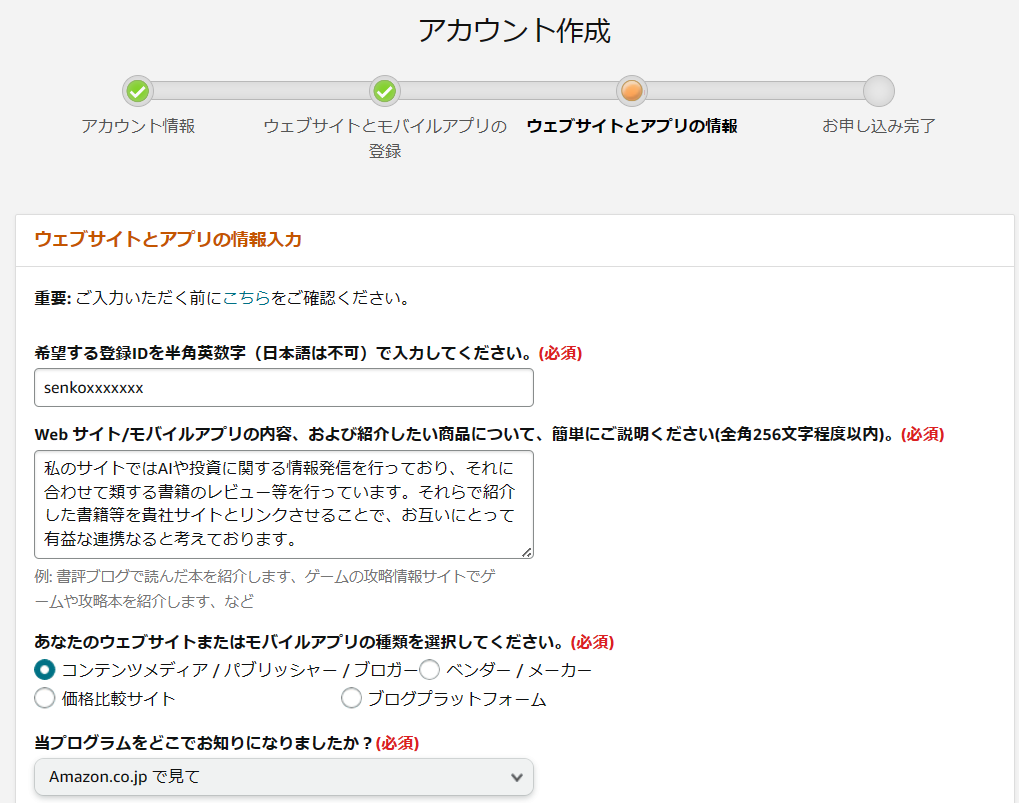
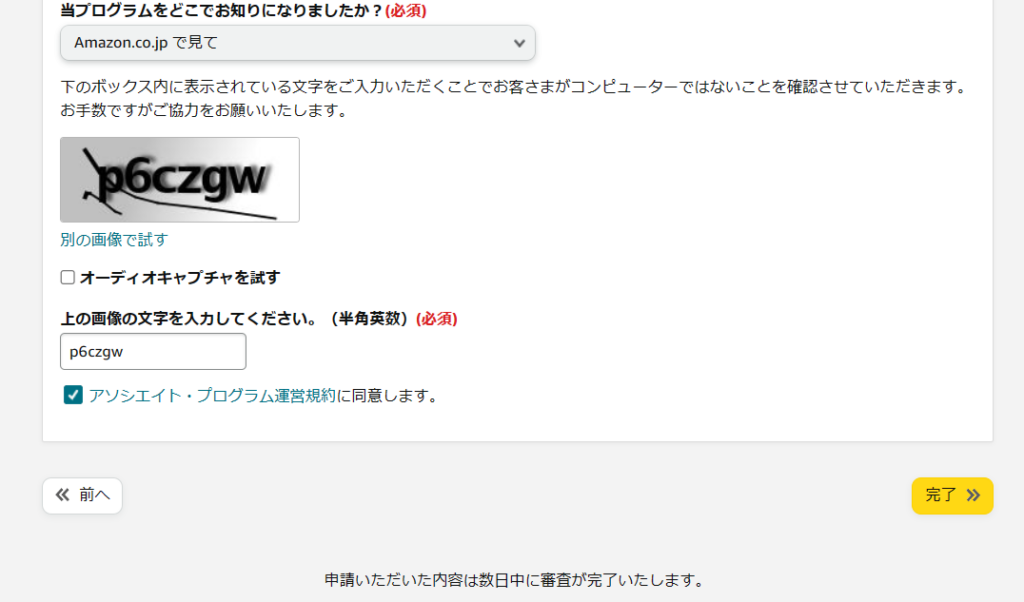
次に希望する登録IDを入力する必要があります。これは本当になんでも構いませんので自分の登録したいIDを入力してください。その下の説明についてはどこまで重視されているか不明ですが、最低限取り繕った内容で説明して下さい。
その他は基本的に自分の想定している運用について選択すれば良いだけなので、ご自由に選択してください。最後の画像文字認証まで入力が終わったら、「完了」をクリックしてください。
これで、Amazonアソシエイトへの登録は完了となります。
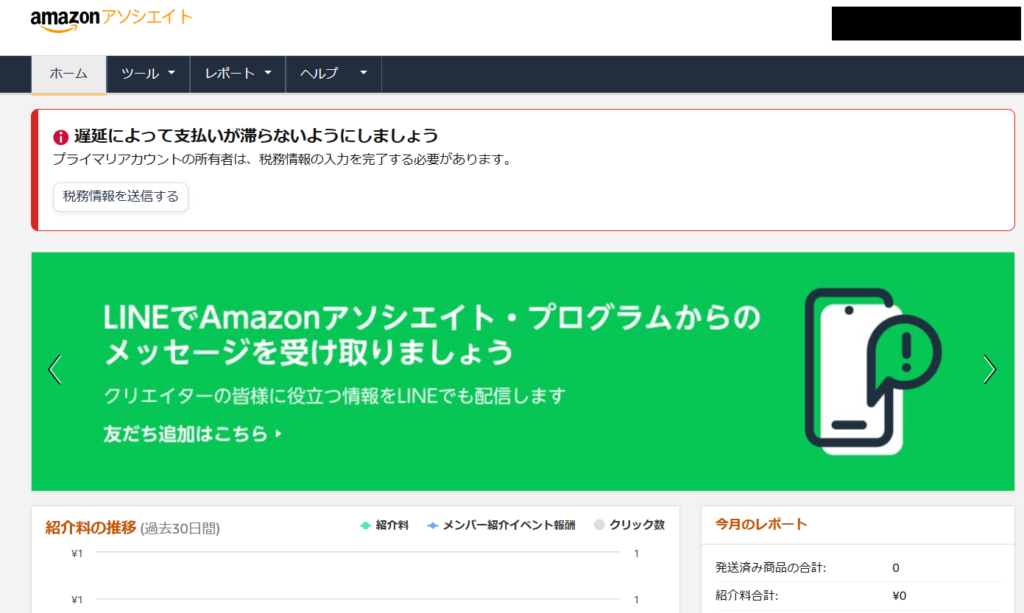
しかし、登録後にAmazonアソシエイトのホーム画面に行くと、税務情報の入力が必要とメッセージが出てきています。これらの手続きを行っておかないと、収益を正確にもらえなくなってしまいますのですぐに登録しておきましょう。
「税務情報を送信する」をクリックしてください。
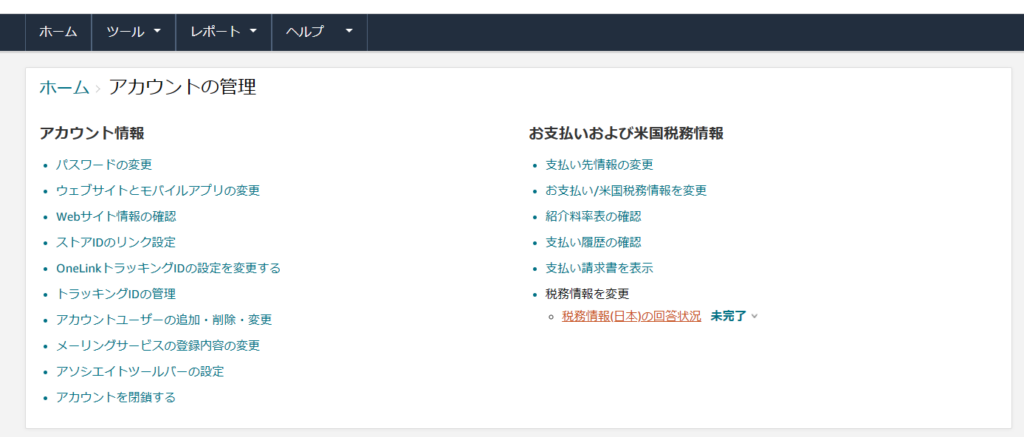
そうすると上の画像のようにアカウントの管理画面に遷移しますので、右下の税務情報の回答状況のリンクをクリックして進めてください。
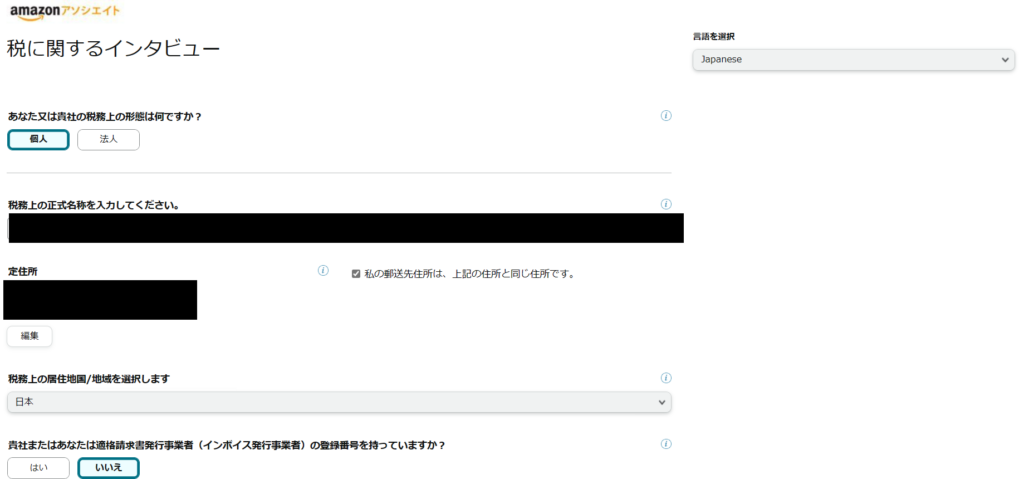
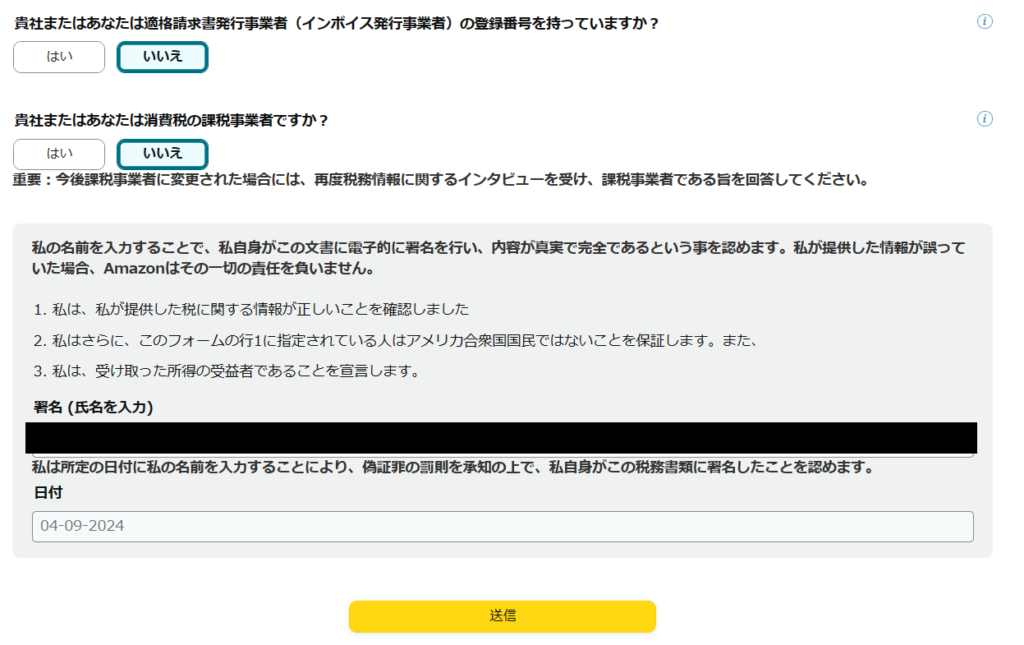
続いて税に関するインタビューが出てきますので、それぞれの質問に正確に答えてください。
名前や住所は問題ないと思いますが、インボイス関連の質問については事業者登録している人は「はい」を選択し、そういった手続きをしたことが無い人は「いいえ」を選択してください。
今後収益が多くなってくれば、インボイス制度に登録することになると思いますので、そのときにこの欄は改めて登録後の内容に書き直せば問題有りません。最後に署名をして「送信」をクリックして下さい。
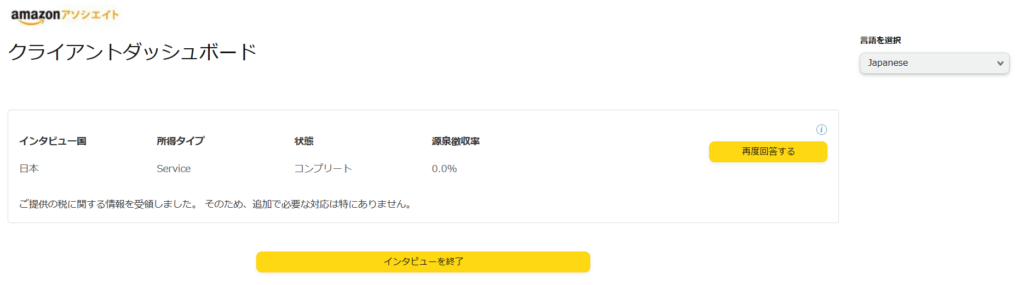
問題なく登録されました。これで税務に関するインタビューは終わりなので、「インタビューを終了」をクリックしてホームに戻ります。
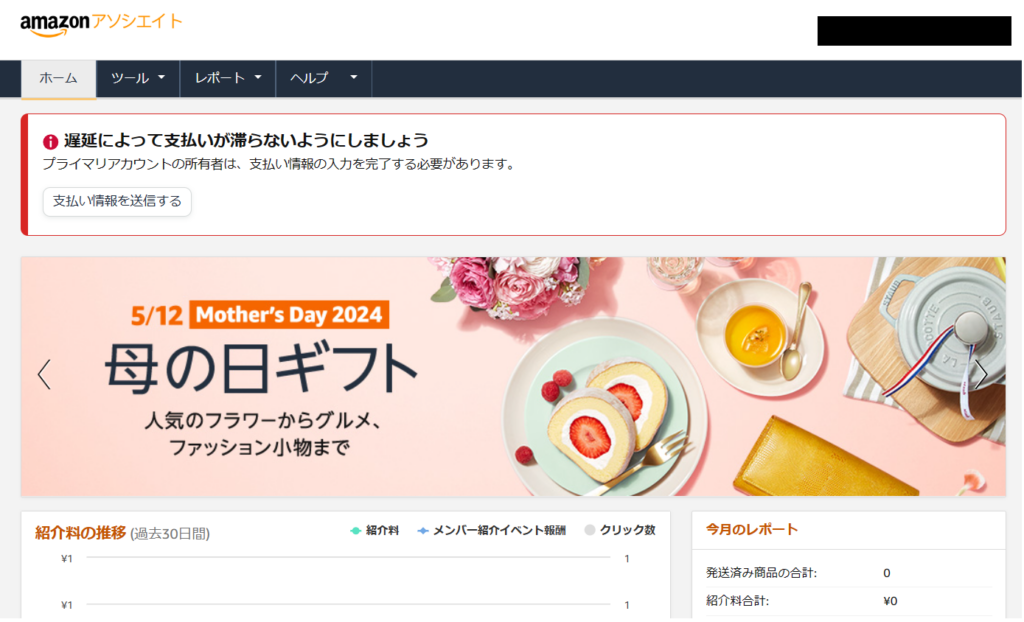
おや?未だ何かメッセージが上部に表示されていますね。これは広告リンクから商品が売れたときに、自分に支払われる先の情報が無いというものです。登録しておかないとどれだけ商品を売っても意味がなくなりますので、すぐに登録しておきましょう。
「支払い情報を送信する」をクリックしてください。
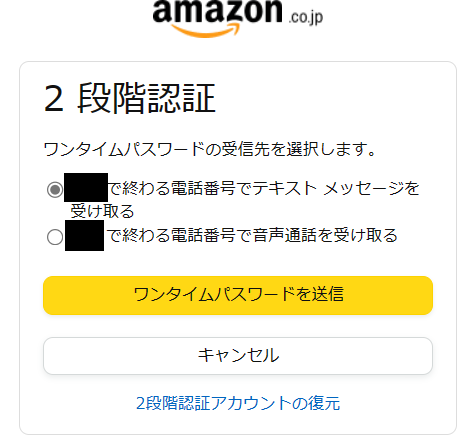
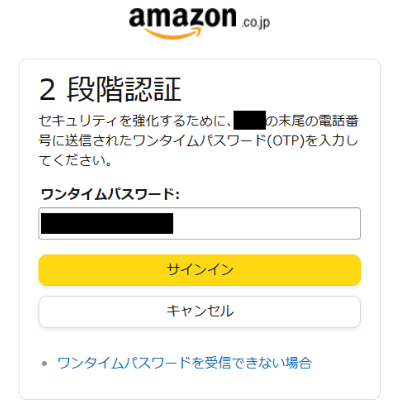
2段階認証が出ますが、これは電話番号にワンタイムパスワードが来るだけなので、特に手間取ることは無いと思います。
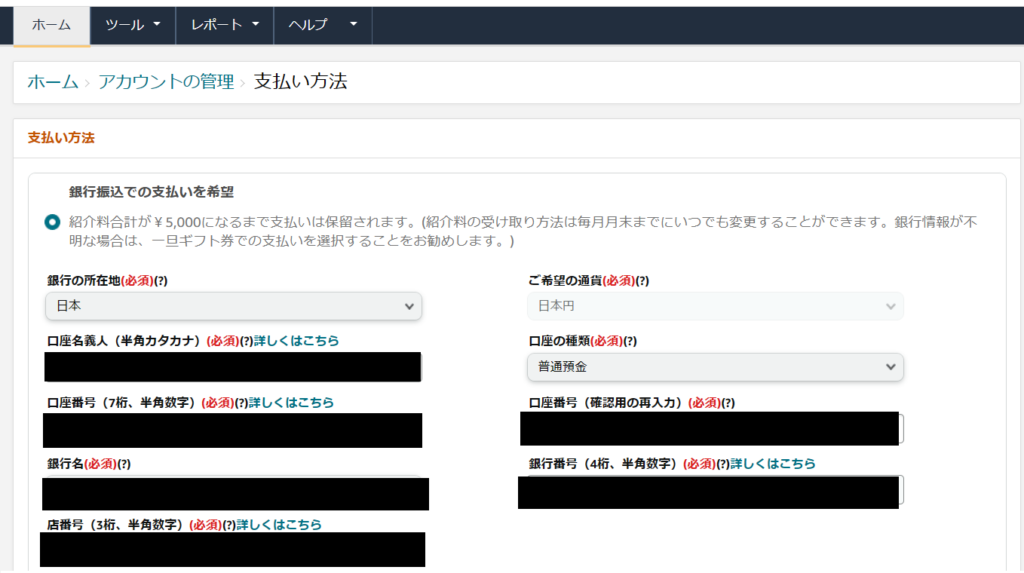
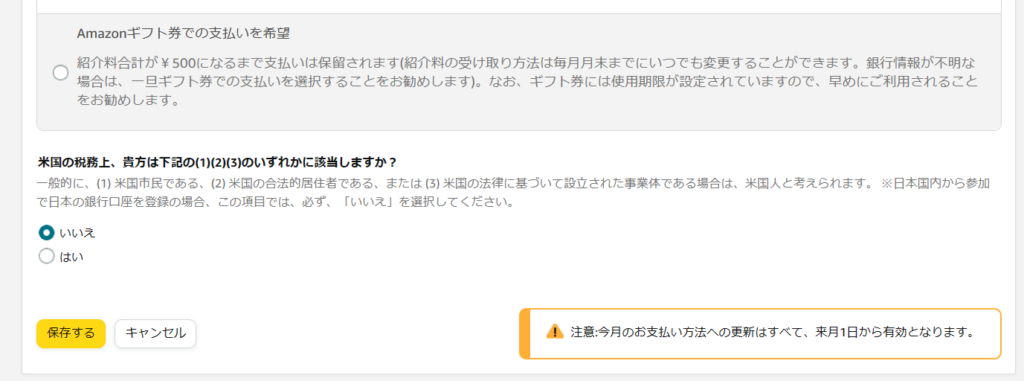
2段階認証を終えた後は、上記のように収益の支払先を選択するように出てきます。選択肢として、銀行口座に現金で受け取るか、Amazonギフト券で受け取るかを選べますが、基本的には現金で受け取るの一択だと思います。
報酬額が少額の時や事業用の口座が用意できていないときは、ギフト券でも良いと思いますが、将来的には銀行口座に変えておきましょう。今回は銀行口座に私の事業用の口座情報を設定しています。
すべての入力が終わったら「保存する」をクリックしましょう。これで支払い方法の登録も完了です。ホーム画面に戻ればメッセージが他に表示されないことを確認できると思いますので、一旦はこれで全ての設定が完了となります。
広告リンクの貼り方
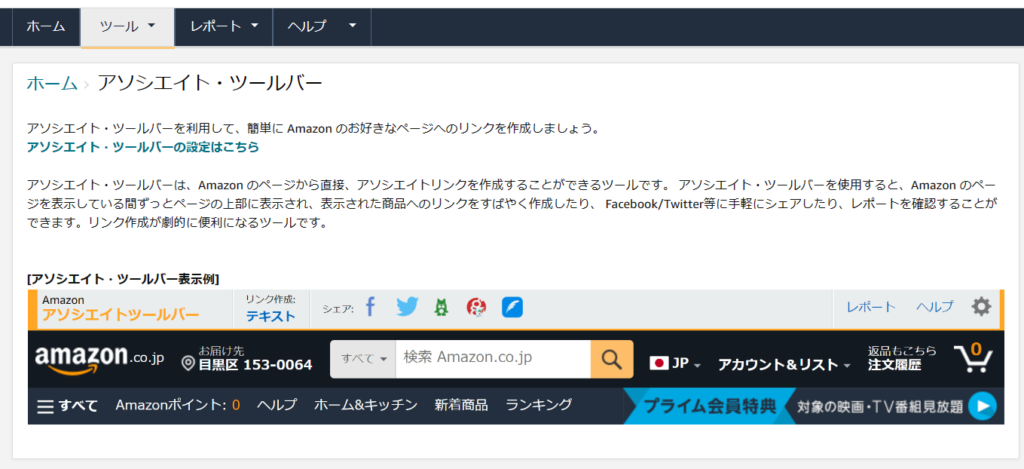
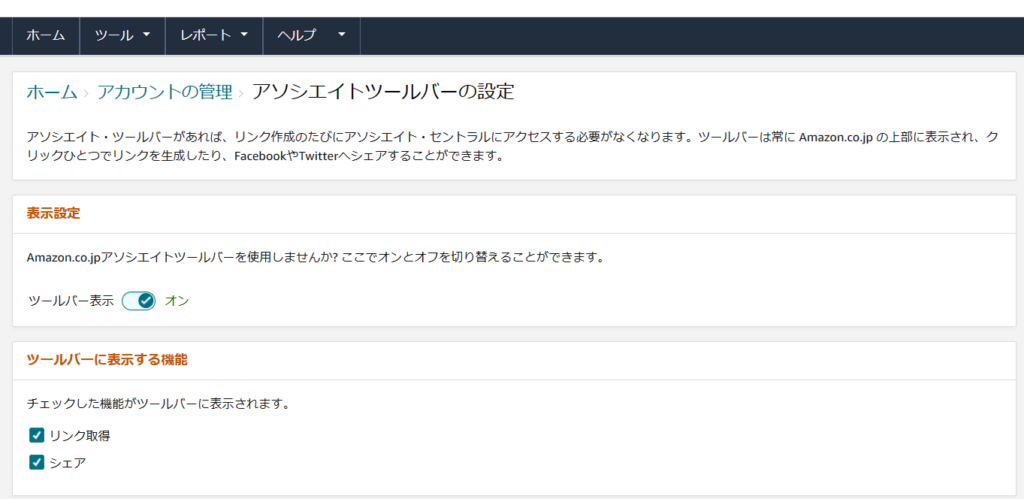
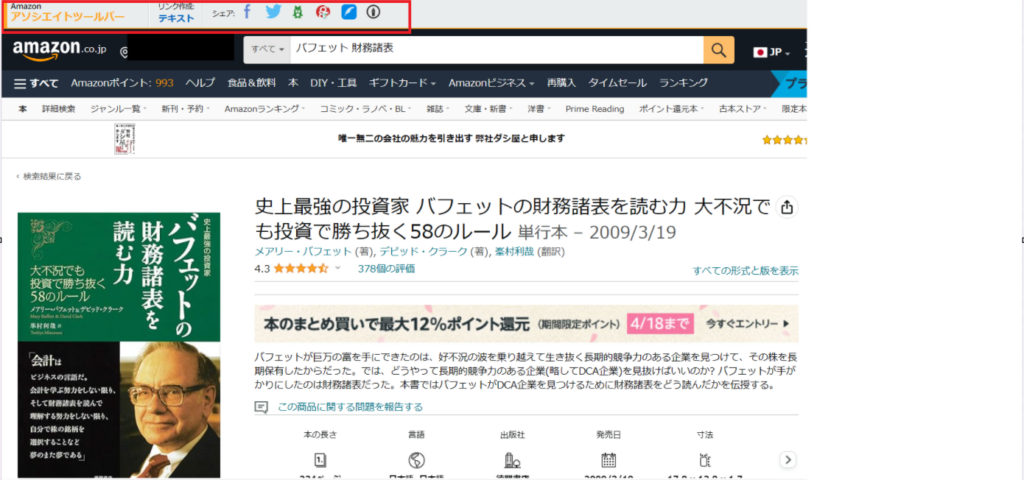
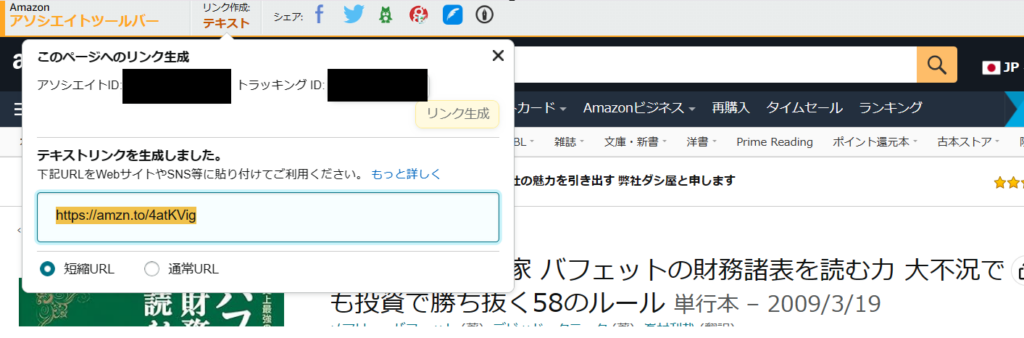
それでは実際にAmazonアソシエイトで広告リンクを作成して、自作サイトに貼っていきたいと思います。
まとめ
今回はSBI証券でのNISA口座の開設手順について開設しました。
NISAは制度的にメリットが非常に大きいので、未だ解説していない人達は是非本記事を読んで解説してもらえればと思います。
ちなみにNISA以外にも投資のことについて全般的な知識をもっと深めたいという方には、過去に以下記事で簡単な投資の基礎知識を解説していますので、そちらも興味があれば閲覧ください。
それでは次の記事も閲覧いただけると幸いです。

投資の基礎知識(株、暗号資産、新NISA、投資信託、オルカン等)
senkohome.com/investment-fundamentals-stocks-crypto-nisa/