
当サイトを閲覧いただきありがとうございます。 本記事はExcel(エクセル)で作る工程表の「限界」について解説します。
プロジェクトの工程表をExcelで管理している現場は、今でも本当に多いと思います。私自身、システム開発の現場でExcelの工程表には長く付き合ってきましたし、Excelが悪いツールだとはまったく思っていません。ただ、プロジェクトがある規模を超えたあたりから、Excelの工程表が原因で起きるトラブルには一定のパターンがあります。
本記事では、現場で実際に起きる問題を4つに整理し、それでもExcelを使い続ける場合の工夫と、乗り換え先を選ぶときの考え方をまとめました。最後に、私が開発した無料の工程管理ツールも紹介します。
そもそもExcel工程表はなぜ使われ続けるのか
限界の話をする前に、Excelの強みを整理しておきます。ここを無視して「Excelは古い」と切り捨てても、現場は動かないからです。
・全員が使える。導入交渉も教育も要らない ・自由度が高い。列の追加も色分けも備考欄も、その場で好きにできる ・タダで始められる(正確にはOfficeライセンスの範囲内ですが、追加費用ゼロ) ・印刷して会議に持っていける。客先にそのまま送れる
つまりExcel工程表は「始めるコストが最も低い工程表」なんですね。だからこそ、どの現場でも最初はExcelから始まります。問題は、プロジェクトが進んで工程表が育ってきたときに起きます。
問題1:進捗の「遅れ」が見えない
Excel工程表の一番の問題は、意外にもここだと私は考えています。バーを引いて、進んだ分だけ色を塗る。一見すると進捗が見えているようですが、実は「計画に対して遅れているのか」が見えていないことが多いです。
たとえば進捗50%のタスクがあったとして、それが順調なのか遅れているのかは、「今日の時点で本来何%であるべきか」と比べないと判断できません。Excelでこれをやろうとすると、期待進捗の計算列を作り、条件付き書式を組み、と自作の仕組みがどんどん増えていきます。
この問題への古典的な答えが「イナズマ線」です。基準日から各タスクの進捗位置へ折れ線を引くことで、遅れているタスクは線が左へ折れ、進んでいるタスクは右へ突き出します。進捗会議で一目で状況が共有できる優れた手法なのですが、Excelで毎週手で引くのはかなりの手間です。イナズマ線については別記事で詳しく解説しています。

問題2:計画変更のたびに手作業が発生する
プロジェクトの計画は必ず変わります。そしてExcel工程表は計画変更に一番弱いです。
・先行タスクが3日遅れたら、後続タスクの日付を全部手でずらす ・土日や祝日をまたぐと、営業日の計算を頭の中でやり直す ・行の追加・削除でセル結合が壊れ、レイアウトの修復から始まる
特につらいのが依存関係です。「設計が終わらないと実装に入れない」という当たり前の制約を、Excelは知りません。なので、どこか1つが遅れるたびに、影響範囲を人間が目で追いかけて修正することになります。この作業、プロジェクト後半になるほど頻度が上がるのに、後半ほど時間がないんですよね。
数式で自動化する道もありますが、WORKDAY関数と条件付き書式を駆使した工程表は、作った本人しかメンテナンスできない「秘伝のタレ」になりがちです。作者が異動した後のExcel工程表ほど怖いものはないと、正直思ってしまいます。
問題3:「そのファイル、誰か開いてる?」問題
共有フォルダのExcelを複数人で使う運用には、おなじみの問題があります。
・誰かが開いていると編集できない(読み取り専用で開いて、変更が消える) ・「工程表_最新_v2_修正済_(2).xlsx」問題。どれが本物か分からなくなる ・進捗を聞いて回って転記する係(たいてい若手)が発生する
Microsoft 365の共同編集である程度は緩和されますが、今度は「誰かが並べ替えた瞬間に全員の画面が崩れる」という別の事故が起きます。表計算ソフトはあくまで自由なセルの集まりなので、工程表としての整合性は誰も守ってくれません。
問題4:人の負荷(山積み)が見えない
工程表には載っているのに、「誰がいつ忙しいのか」は見えない。これもExcel工程表の弱点です。
タスクを並べた表と、担当者ごとの負荷を日付軸で積み上げた表(いわゆる「山積み表」)は、必要な集計がまったく違います。Excelで山積み表を作ろうとするとピボットテーブルやSUMIFSの世界になり、工程表と二重管理になってしまいます。結果、計画段階では気づけなかった特定メンバーへの詰め込みが、炎上してから発覚するわけです。
山積み表の作り方と見方は、こちらの記事で詳しく解説しています。

それでもExcelを使い続けるなら
とは言っても、客先指定のフォーマットがある、監査上Excel納品が必須、といった事情でExcelから離れられない現場も多いと思います。その場合は、次の3つを決めておくだけでかなり変わります。
| 工夫 | 内容 |
|---|---|
| 更新者を1人に絞る | 進捗の申告はチャットで集め、工程表を触るのは1人だけにする |
| セル結合を禁止する | 行の追加・削除で壊れる最大の原因。色分けとインデントで代用する |
| 「計画」と「実績」を分ける | 当初計画の列を残し、変更は実績側だけに入れる。ずれが見えるようになる |
言ってしまえば、これは「Excelを工程管理ツールっぽく運用する」工夫です。ただ、ここまで運用を固めるくらいなら、専用ツールを検討する価値は十分あると思います。
乗り換え先はどう選ぶか
工程管理ツールは有名どころだけでもBacklog、Asana、Jira、Microsoft Projectなどたくさんあります。選ぶときの軸は、機能の多さよりも「チームの事情に合うか」です。
| タイプ | 向いている現場 | 注意点 |
|---|---|---|
| クラウド型(Backlog、Asana等) | チームでの同時編集・通知が欲しい | 月額費用。社外サービスへのデータ登録に承認が必要な現場も |
| 本格派(MS Project等) | 大規模で依存関係・リソース管理が必須 | 高機能なぶん学習コストが高い。ライセンスも高価 |
| ローカル型(後述のINAZMA等) | まず1人で始めたい。データを外に出せない | リアルタイム同時編集はできない |
見落とされがちなのが「データを外部サービスに預けられるか」という点です。案件名やメンバー名が入った工程表は立派な機密情報なので、クラウドツールの利用申請が通らず、結局Excelに戻ってくるケースは珍しくありません。
私はツールを自作してしまいました
私がこの問題にどう答えを出したかというと、「登録不要・ブラウザ完結の工程管理ツールを自分で作る」でした。それがINAZMA(イナズマ)という無料ツールです。
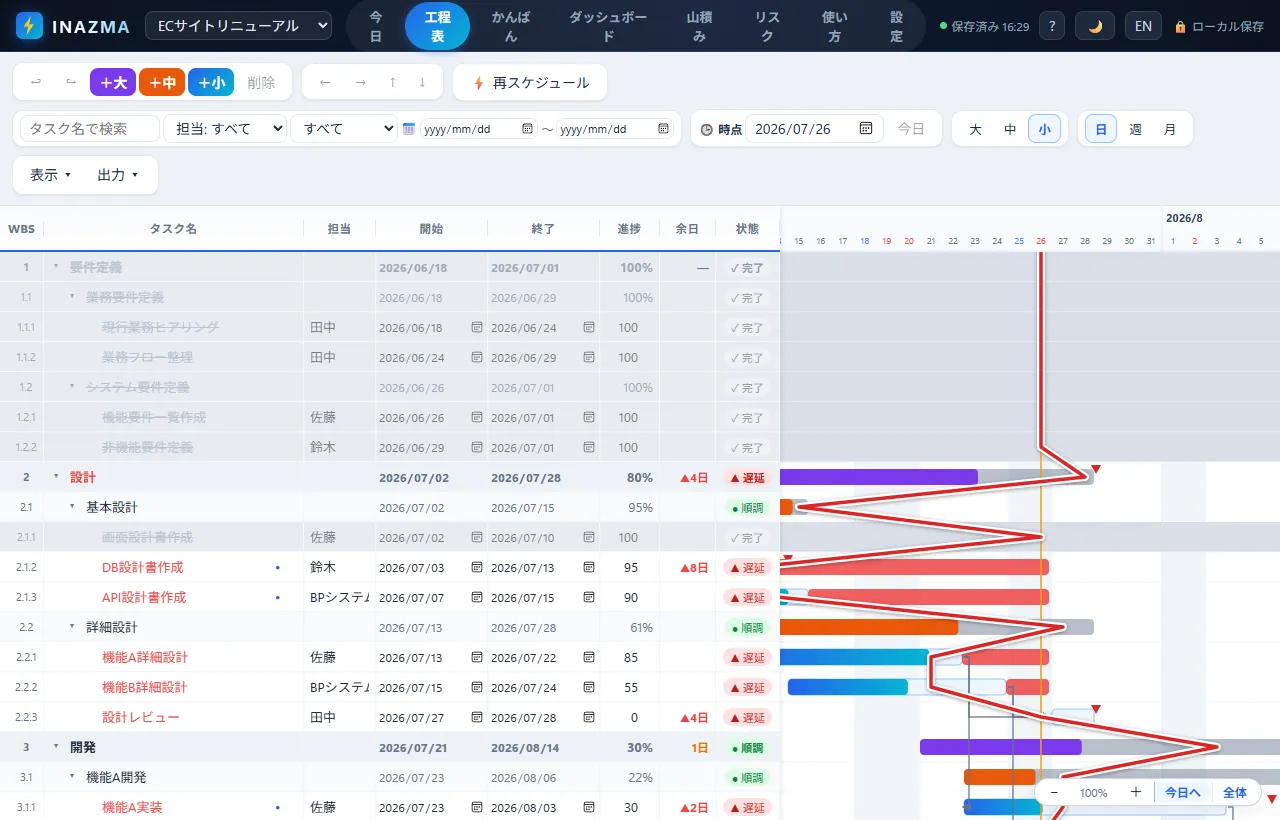
Excel工程表の4つの問題に対しては、こんな形で応えています。
・イナズマ線を自動で描画。毎日の進捗を自動記録し、過去のイナズマ線の再生もできます ・依存関係を入れておけば、先行タスクの遅れに合わせて後続を1クリックで再スケジュール ・データはブラウザ内にのみ保存され、外部サーバーには一切送信されません。利用申請に悩む必要がないです ・山積み表を標準搭載。担当者×営業日の負荷と人数キャパシティを自動集計します
Excelからの乗り換えも意識していて、「Excelでセル範囲をコピーして、工程表に Ctrl+V で貼り付け」だけでタスクを取り込めます。日付や担当、進捗の列は内容から自動判定するので、今お使いの工程表で試すのに数分もかかりません。A3横の印刷にも対応しているので、紙で配る会議文化のままでも使えます。
もちろん、リアルタイム同時編集のような「あえて持っていない機能」もあります。そこが必須の現場はクラウド型を選ぶのが正解だと思います。無料なので、まずは自分のプロジェクトを1つ入れて試してもらえれば十分です。
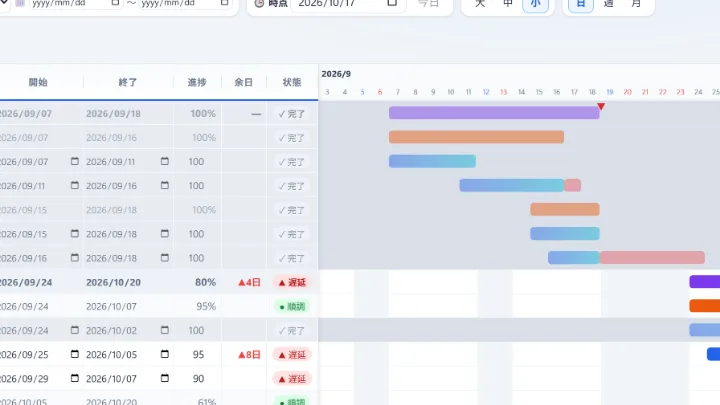
登録不要・ブラウザ完結。データは端末内にのみ保存されます
⚡ INAZMA を使ってみる(無料)まとめ
本記事はExcel工程表の限界について解説しました。如何だったでしょうか。
Excel工程表の問題は、遅れが見えない・変更に弱い・共有で壊れる・負荷が見えないの4つに集約されます。どれも工程表が小さいうちは表面化しないので、気づいたときには工程表のメンテナンス自体が仕事になってしまっているんですね。
一方で、Excelの手軽さと自由度は本物なので、無理に全部を捨てる必要はないとも思っています。更新運用を固めてExcelを使い続けるか、チームの事情に合ったツールへ乗り換えるか。本記事がその判断材料になれば幸いです。
関連記事として、イナズマ線の書き方と山積み表の作り方も解説しています。
それでは次の記事も閲覧いただけると幸いです。
こちらもよく読まれています
 一覧戦略的思考フレームワーク一覧ナッシュ均衡、プロスペクト理論、システム思考。判断の精度を上げる思考の道具。
 一覧有名で面白い法則一覧 24選マーフィーの法則、パーキンソンの法則、スタージョンの法則。名前は聞くけど中身は意外と知らない。
 一覧認知バイアス一覧 25選確証バイアス、生存者バイアス、ダニング=クルーガー効果。判断を歪める思考の罠。
▶ 動かして遊べます

📚 シリーズ:プロジェクト管理の実務(脱Excel・イナズマ線・山積み表)(1/3)