当サイトを閲覧いただきありがとうございます。 本記事はリソース管理の基本手法である「山積み表」について解説します。
工程表の上ではきれいに並んでいた計画が、始まってみると特定の人だけ毎晩残業になっている。プロジェクトでよく見る光景ですが、原因の多くは計画段階にあります。タスクの日付は決めたのに、「その週、その人に仕事が何人日分積まれているか」を誰も数えていなかった、というパターンです。
山積み表は、この「見えない詰め込み」を計画段階であぶり出すための道具です。本記事では、作り方と見方、超過を見つけた後の対処(山崩し)、Excelで作る場合の方法と限界までまとめました。
山積み表とは何か
山積み表とは、「誰が・いつ・どれだけの作業量を抱えているか」を、担当者×時間軸のマトリクスに積み上げた表のことです。「山積み工程表」と呼ばれることもあります。作業量は一般に「人日」(1人が1日働く量=1.0人日)で数えます。棒グラフを日付ごとに積み上げると山のような形になるので、山積みと呼ばれます。
ポイントは、作業量の合計ではなく「日付軸の上での偏り」を見ることです。合計工数が同じでも、締切前の1週間に集中していれば破綻しますし、平らに均されていれば回ります。
作り方の手順
山積み表は、工程表(タスクの一覧と期間)さえあれば作れます。
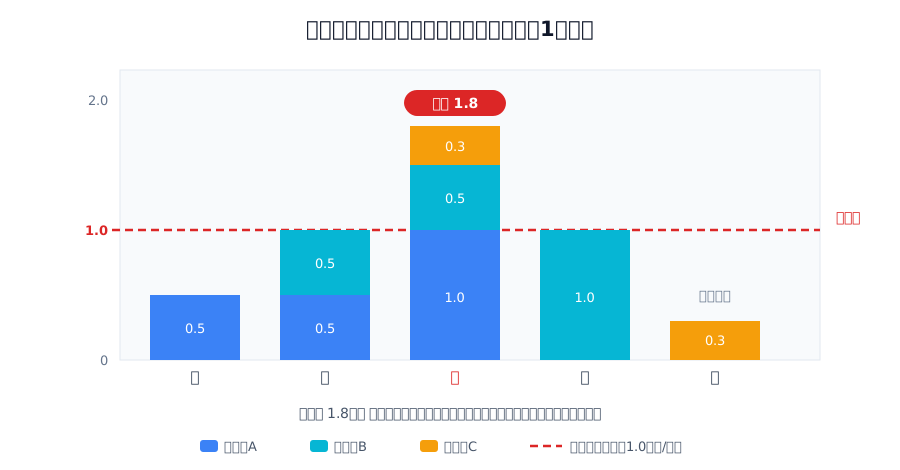
①タスクごとに担当者と期間を確認する ②タスクごとの「1日あたりの負荷」を決める。専任なら1.0人日/日、他の作業と半々なら0.5人日/日という具合です ③担当者×日付の表に、その日に重なっているタスクの負荷を合計して記入する ④担当者ごとの「キャパシティ」(普通は1人なら1.0人日/日)の線を引く ⑤合計がキャパシティを超えた日に印を付ける
この⑤で印が付いた日が「超過」、つまり物理的にこなせない詰め込みです。逆に、キャパシティに対してスカスカの期間は「不足(遊休)」で、外部パートナーに人数分の工数で発注している場合などは、こちらも問題になります。
計算するときの注意点は2つあります。土日・祝日を除いた営業日で数えること。そして、会議や問い合わせ対応で1日フルには作業できない人は、キャパシティ側を0.8人日などに割り引いておくことです。
超過を見つけたら:山崩しの考え方
超過を見つけた後にやる調整を「山崩し」(平準化、リソースレベリング)と呼びます。打ち手は基本的に4つしかありません。
| 打ち手 | 内容 | 向いている場面 |
|---|---|---|
| ずらす | タスクの時期を前後に動かして山を平らにする | 締切に余裕がある。依存関係が緩い |
| 分ける | タスクを分割して別の人に渡す | 引き継ぎコストが小さい作業 |
| 増やす | 人を追加する・応援を頼む | 期間もタスクも動かせない |
| 削る | スコープを減らす・後回しにする | 優先度の低い作業が混ざっている |
順番としては、まずコストのかからない「ずらす」から検討するのが定石です。人を増やす選択肢は、教育や引き継ぎで一時的にむしろ遅くなる(いわゆるブルックスの法則)ので、最後の手段と考えたほうが安全だと思います。
ここで大事なのは、自動で山崩しをやり過ぎないことです。ツールによっては自動平準化の機能がありますが、機械的に日付を動かされると、意図の分からない計画変更が起きてしまいます。山積み表で超過を見つけ、どう崩すかは人間が決める。この分担が実務的には一番うまくいくと私は考えています。
Excelで山積み表を作る方法と限界
Excel(エクセル)で作る場合、代表的なのは次の2つです。
・タスク一覧とは別に担当者×日付の表を作り、SUMIFSやSUMPRODUCTで期間に重なるタスクの負荷を合計する
・タスクを1行1日に展開してから、ピボットテーブルで担当者×日付に集計する
一度作れば動くのですが、実際に運用してみると工程表と山積み表の二重管理になるのがつらいところです。タスクの日付を変えるたびに山積み側の再計算・再確認が要りますし、担当の変更や祝日対応で数式はどんどん複雑になります。工程表の変更が日常であるほど、山積み表が現実からずれていきます。
つまり山積み表は、本来「工程表と同じデータから自動で導かれるべきもの」なんですね。
山積み表を自動で作れる無料ツール
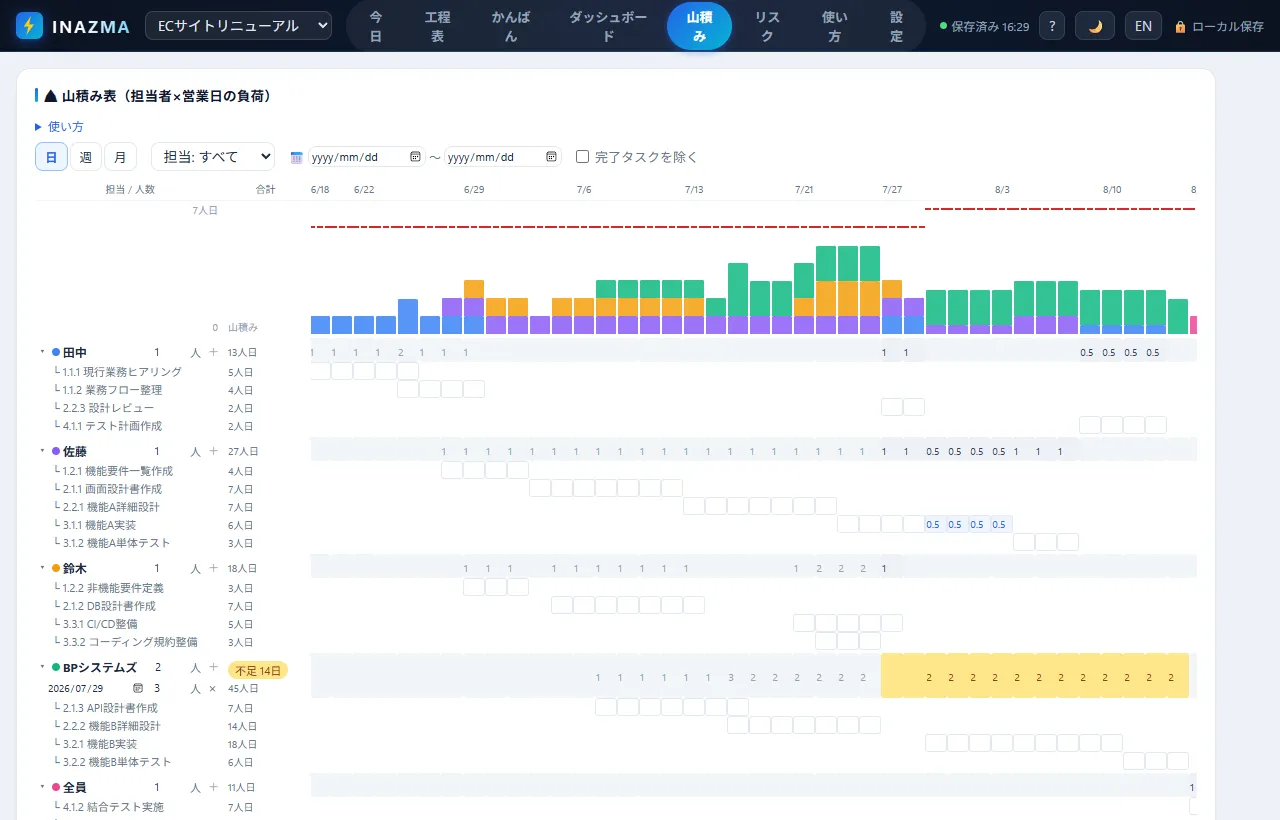
私が開発している無料の工程管理ツールINAZMA(イナズマ)には、この考え方で山積み表を組み込んでいます。工程表(WBS+ガントチャート)に担当者と期間を入れると、山積みタブに担当者×営業日の負荷マトリクスが自動で積み上がります。
実務で必要になる細かい部分も、ひととおり対応しています。
・日/週/月の切り替え。月表示は「どのプロジェクトに何人月張るか」の単位で入力できます ・キャパシティは人数×1人日で判定。兼務の0.5人や、会議を除いた実効0.8人のような小数も設定できます ・会社宛てに発注している場合は人数を設定すると、超過だけでなく不足(遊休)も検出します。途中の増員・離任は適用開始日つきで反映できます ・セルに直接「この週は0.5人日/日」のような濃淡を入力でき、複数プロジェクトを横断して同じ人の負荷を合算します
超過が見えたら、工程表側で選択タスクを営業日単位でまとめてずらすか、依存関係に沿った1クリック再スケジュールで調整する、という流れです。自動の山崩しはあえて入れていません。データはブラウザ内にのみ保存されるので、社外に出せない要員名簿でも安心して使えます。
⚡ INAZMA で山積み表を作ってみる(無料)登録不要・ブラウザ完結。データは端末内にのみ保存されます
関連して、工程表そのものの見直しはこちらの記事もどうぞ。

まとめ
本記事は山積み表について解説しました。如何だったでしょうか。
山積み表の本質は、担当者×日付に人日を積んで、キャパシティ線と比べる。これだけです。ただ、これを工程表の変更のたびに手で更新し続けるのは大変なので、工程表と同じデータから自動で出てくる仕組みにしておくのが長続きのコツだと思います。
計画の詰め込みは、起きてから気づくと打ち手が「頑張る」しか残っていません。計画段階で山を見て、余裕のあるうちに崩しておく。地味ですが、これが一番効くプロジェクト運営の工夫だと私は考えています。
進捗側の可視化はイナズマ線の記事で解説しています。

それでは次の記事も閲覧いただけると幸いです。
こちらもよく読まれています
📚 シリーズ:プロジェクト管理の実務(脱Excel・イナズマ線・山積み表)(3/3)