当サイトを閲覧いただきありがとうございます。 本記事は工程表の進捗管理手法である「イナズマ線」について解説します。
進捗会議で工程表を開いたとき、「で、結局どこが遅れてるの?」という質問に即答できるでしょうか。タスクごとの進捗率は書いてあっても、全体のどこが危ないのかは意外と読み取れないものです。イナズマ線は、この問いに折れ線1本で答えるための、昔からある優れた手法です。
本記事では、イナズマ線の見方と書き方、Excelで引く方法とその限界、そして自動で引ける無料ツールまでまとめました。
イナズマ線とは何か
イナズマ線とは、ガントチャート(工程表)の上に「基準日時点で各タスクの進捗がどこまで達しているか」を折れ線で描いたものです。線がギザギザと稲妻のように走ることから、この名前が付いています。英語圏のツールではあまり見かけない、日本の建設業・製造業・システム開発で広く使われてきた手法です。
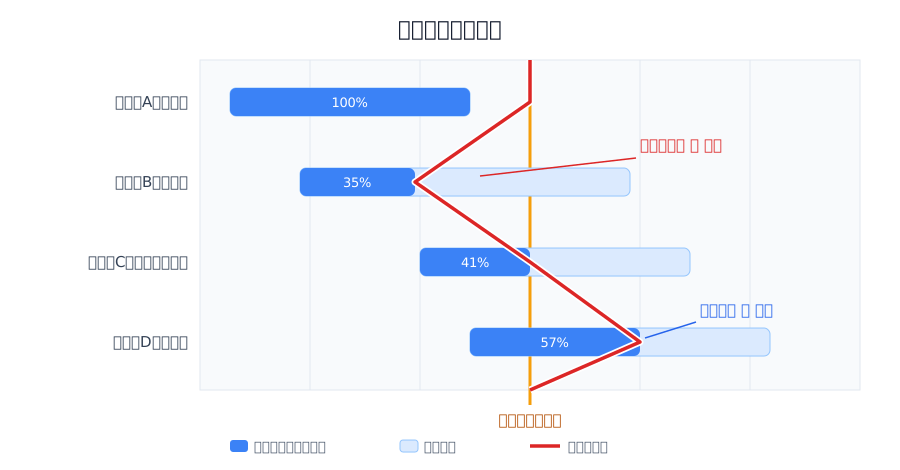
ルールはシンプルで、基準日(今日や報告日)の縦線を起点に、各タスクの行では「進捗率に相当する位置」を通るように線を折り曲げます。
見方は「左が遅れ、右が先行」だけ
イナズマ線の読み方は、突き詰めるとこれだけです。
・線が基準日より左へ折れているタスク=遅れ。本来今日までに終わっているはずの部分が残っている ・線が基準日より右へ突き出しているタスク=先行。予定より先まで進んでいる ・線が基準日の真上をまっすぐ通っているタスク=計画どおり
この「振れ幅」が大きいほど、計画とのずれが大きいことになります。特に便利なのが進捗会議です。遅れているタスクは線が大きく左にえぐれるので、資料を読み込まなくても、画面を見た瞬間に議論すべき場所が全員に共有されます。
もう1つ、私が重要だと思っているのが「毎回同じルールで引かれる」ことです。進捗報告は担当者の主観(もうすぐ終わります、など)が混ざりがちですが、イナズマ線は進捗率と日付から機械的に決まるので、ごまかしが効きません。
イナズマ線の書き方(手順)
手で書く場合の手順は次のとおりです。
①基準日を決め、工程表に縦線を引く(今日、または報告の締め日) ②各タスクについて、進捗率をバーの長さに換算した「到達点」をマークする。たとえば10日のタスクが40%なら、開始から4日目の位置です ③上の行から順に、基準日の縦線と各タスクの到達点を結んでいく ④タスクが完了している行、まだ開始していない行は基準線上を通す
到達点の計算でよく迷うのが「暦日で数えるか、営業日で数えるか」です。土日を挟むタスクを暦日で計算すると、実際より遅れて見えてしまいます。なので、営業日ベースで換算するのが基本です。ただ、これを毎週手でやるのは正直かなり面倒です。
もう1つの注意点は、イナズマ線の精度は「入力される進捗率の正直さ」で決まることです。実態より甘い90%(いわゆる9割完成が延々続くやつ)を入れてしまえば、線はきれいでも意味がありません。進捗率の定義(成果物ベースで数える等)をチームで揃えておくと、線の信頼度が大きく変わります。
Excelでイナズマ線を引く方法と、その限界
Excel(エクセル)の工程表にイナズマ線を引く方法は、大きく2つあります。
| 方法 | やり方 | 弱点 |
|---|---|---|
| 図形で描く | 図形(フリーフォーム)で折れ線を手描きする | 進捗が変わるたびに描き直し。過去の線は残らない |
| グラフで描く | 散布図+誤差範囲などで座標計算して描く | 数式が複雑になり、メンテナンスできる人が限られる |
どちらでも引けることは引けます。ただ、イナズマ線の価値は「毎週・毎日、同じルールで引き続ける」ことにあるので、1回引くのに30分かかる方法だと、だんだん更新されなくなってしまいます。更新されなくなった時点で、イナズマ線は機能を失います。
もう1つの限界が「過去のイナズマ線が残らない」ことです。先週の線と今週の線を見比べると、遅れが拡大しているのか、挽回できているのかという「傾向」が分かります。Excelでこれをやるには毎週シートをコピーして保存するしかなく、これも続かない運用の典型だと思います。
遅れが見えた後にどうするか
イナズマ線は遅れを「見つける」道具なので、見つけた後の打ち手とセットで使うことになります。定石は次の3つです。
・後続タスクへの影響を確認する。特にクリティカルパス上の遅れは、そのまま納期の遅れになります ・リカバリ計画を立てる。残作業を誰がいつやるか、応援を入れるか ・締切までの「余日」(あと何営業日の余裕があるか)を数え、赤字になりそうなら早めに関係者へ報告する
この判断には依存関係や営業日計算が絡むので、ここでもExcelの手作業だと厳しくなってきます。イナズマ線・依存関係・余日は、実はワンセットで管理したい情報なんですね。
イナズマ線を自動で描ける無料ツール
というわけで、私はイナズマ線を自動で描けるツールを自作しました。INAZMA(イナズマ)という名前のとおり、イナズマ線を中心に据えた登録不要・無料の工程管理ツールです。
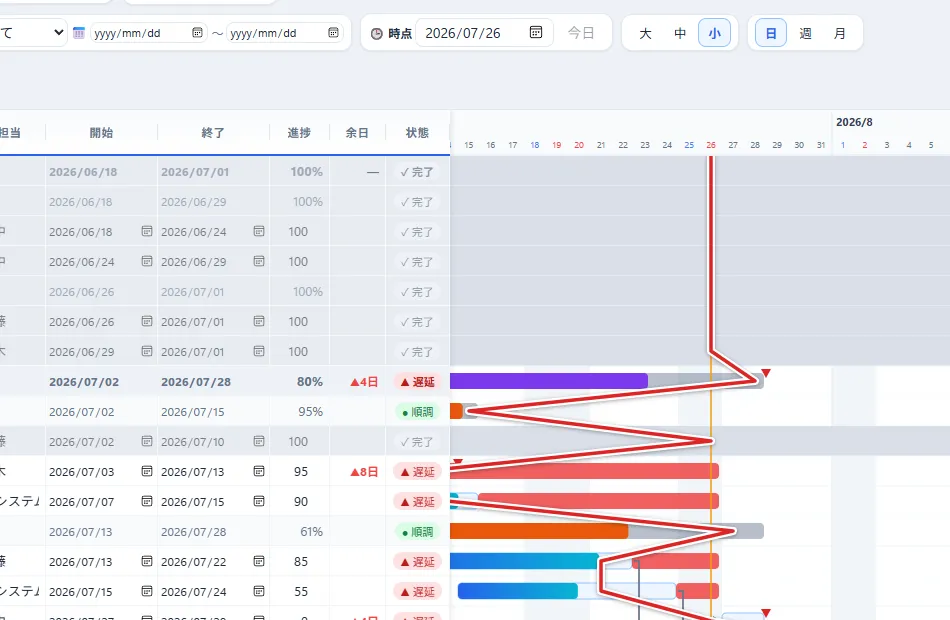
イナズマ線まわりでは、次のことができます。
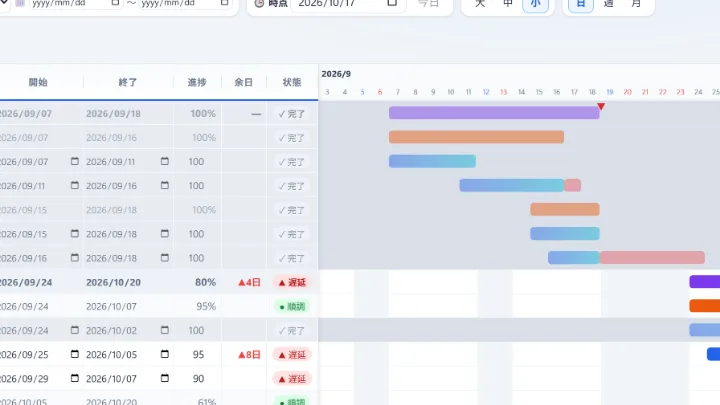
・WBSに進捗率を入れるだけで、営業日ベースのイナズマ線を自動描画(土日・日本の祝日・独自の休業日に対応) ・毎日の進捗を自動でスナップショット記録し、過去のイナズマ線をスライダーや再生ボタンでアニメーション再生できます ・先週時点の線を「比較線」として重ねられるので、遅れの傾向がその場で分かります ・ガント+イナズマ線をPNG画像で出力して、そのまま報告資料に貼れます
データはブラウザ内にのみ保存され、外部には送信されません。Excelの工程表からはセル範囲のコピー&貼り付けで乗り換えられるので、まずは今の工程表で線がどう折れるか見てみるのが早いと思います。
登録不要・ブラウザ完結。データは端末内にのみ保存されます
⚡ INAZMA でイナズマ線を引いてみる(無料)Excel工程表の限界そのものについては、こちらの記事で詳しく解説しています。

まとめ
本記事はイナズマ線について解説しました。如何だったでしょうか。
イナズマ線は、左に折れたら遅れ、右に出たら先行という単純なルールで、工程表の危ない場所を一瞬で共有できる手法です。そのぶん価値は継続にあり、手で引き続けるのは大変なので、続けられる仕組みごと用意するのが現実的だと私は考えています。
進捗の次は、人の負荷の可視化もセットでどうぞ。山積み表の作り方はこちらの記事で解説しています。

それでは次の記事も閲覧いただけると幸いです。
こちらもよく読まれています
 一覧戦略的思考フレームワーク一覧ナッシュ均衡、プロスペクト理論、システム思考。判断の精度を上げる思考の道具。
 一覧有名で面白い法則一覧 24選マーフィーの法則、パーキンソンの法則、スタージョンの法則。名前は聞くけど中身は意外と知らない。
 一覧認知バイアス一覧 25選確証バイアス、生存者バイアス、ダニング=クルーガー効果。判断を歪める思考の罠。
▶ 動かして遊べます

📚 シリーズ:プロジェクト管理の実務(脱Excel・イナズマ線・山積み表)(2/3)